Cómo evitar que 8 apps de IA entrenen con tus chats
En el reel recorrí ocho apps de IA y te mostré dónde esconde cada una el interruptor que deja que tus chats entrenen su próximo modelo. ChatGPT, Claude, Gemini, Grok y X, Meta AI, Copilot, Perplexity y DeepSeek. La mayoría viene con eso activado.
Esta es la versión larga, con los nombres y las rutas exactas al 20 de noviembre de 2026. Dos de estas apps cambiaron sus ajustes en los últimos meses, así que un par de pasos ya no se ven igual que en el reel. Cuando pasa eso, sigo lo que muestra la app hoy. Cuando no pude confirmar cómo se llama un ajuste en español, te dejo el nombre en inglés; si tu app está en español, búscalo en el mismo lugar.
1. ChatGPT
En la web, haz clic en tu nombre abajo a la izquierda, luego en Configuración y después en Controles de datos. Desactiva Mejorar el modelo para todos. En iPhone o Android, abre el menú lateral, toca tu perfil, luego Configuración y Controles de datos, y apaga el mismo interruptor.
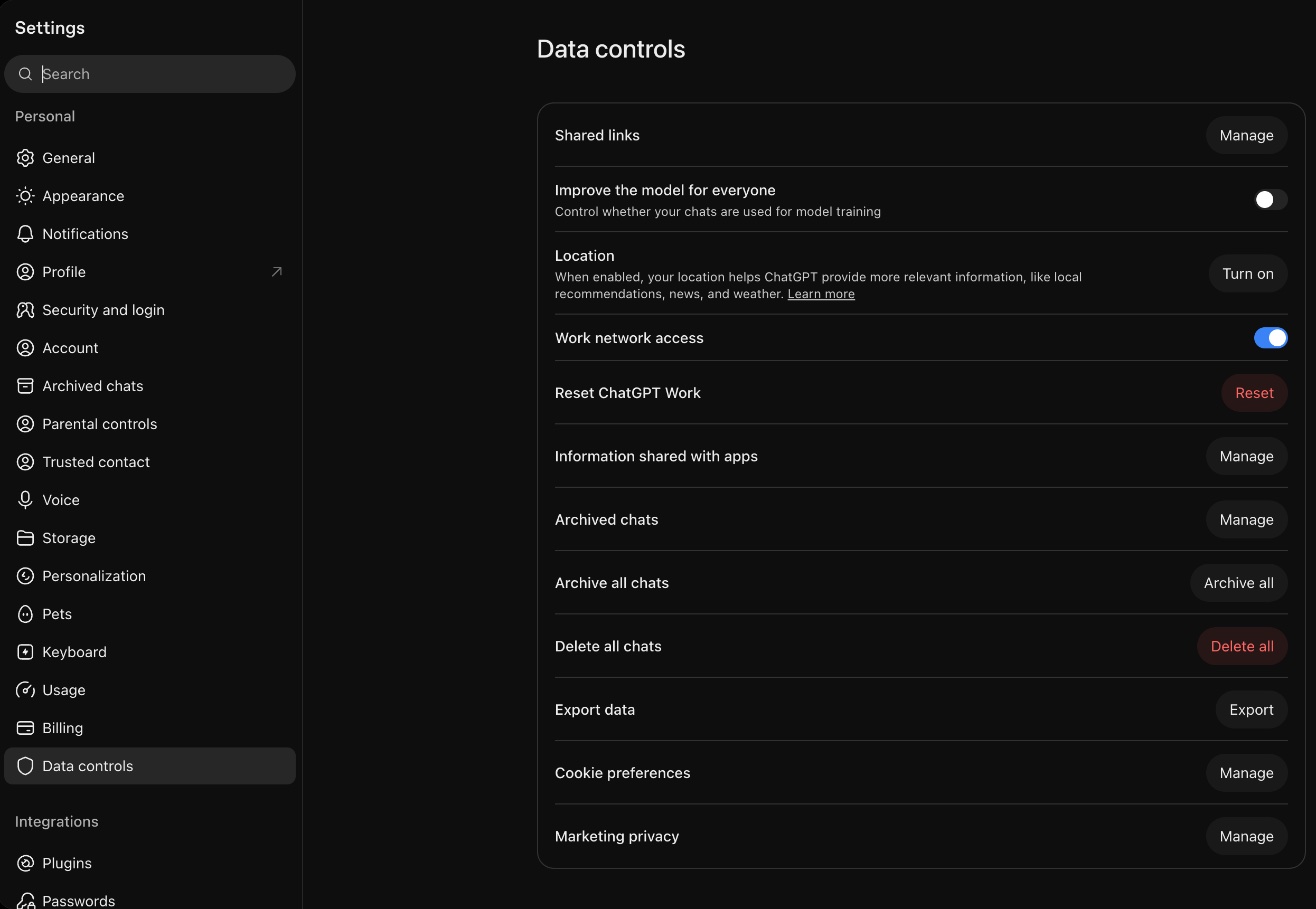
OpenAI explica en su página de controles de datos que, si iniciaste sesión, el ajuste sigue a tu cuenta en todos tus dispositivos. Tu historial se queda donde está. Solo los chats nuevos dejan de usarse para entrenar.
2. Claude
Abre el menú debajo de tu nombre, luego Configuración y después Privacidad. Desactiva Help improve our AI models (ayudar a mejorar nuestros modelos de IA). En la app móvil la ruta es la misma. El centro de privacidad de Anthropic dice que así los chats y sesiones de código nuevos quedan fuera del entrenamiento en los planes Free, Pro y Max.
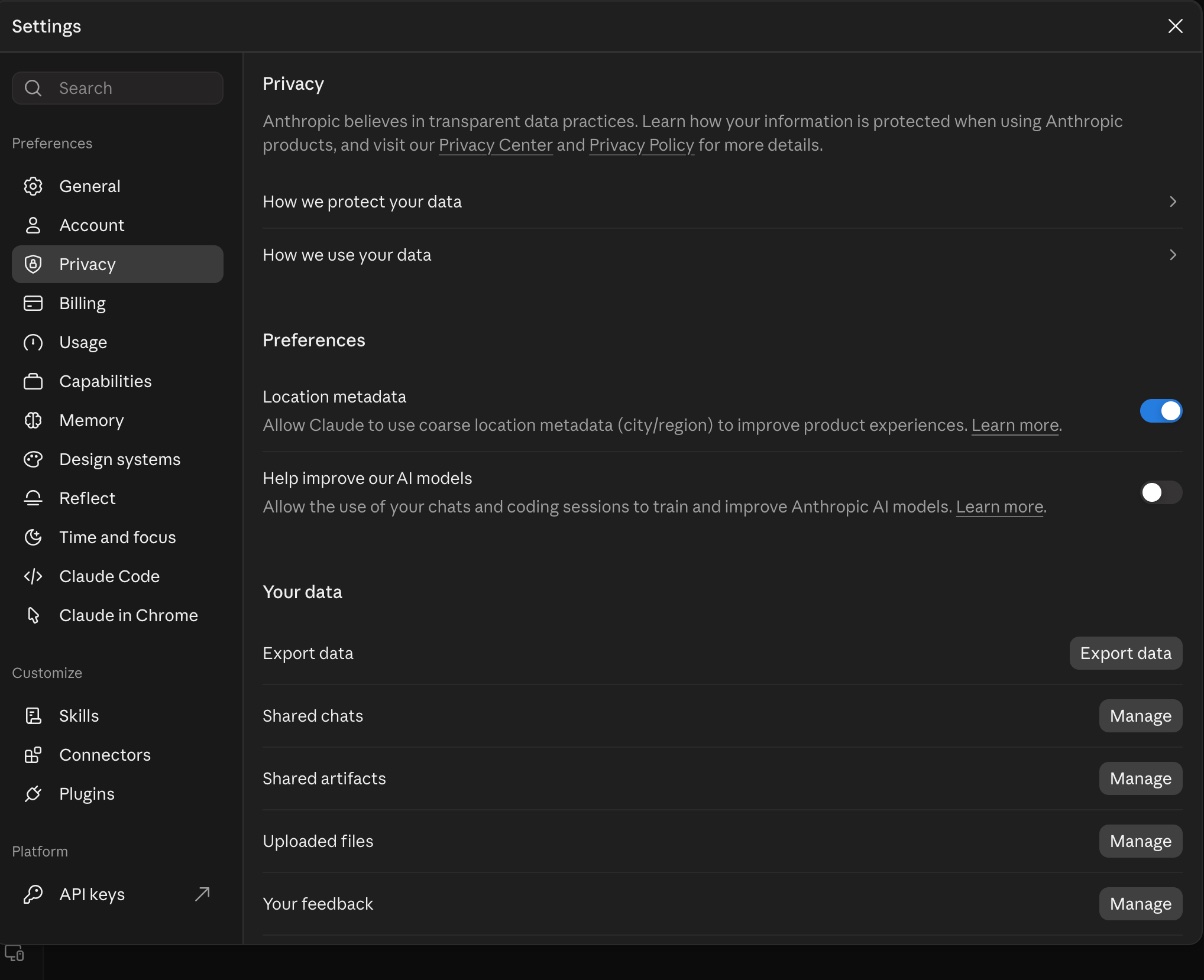
En Claude y ChatGPT hay más cosas que limpiar aparte de este interruptor: enlaces de chats compartidos, memoria y páginas publicadas. Para eso escribí una guía de limpieza de privacidad en IA aparte.
3. Gemini
Esta es la que cambió después de que grabé el reel. El 16 de noviembre, Google anunció que separa el antiguo ajuste de actividad en dos: uno para tu historial y otro para el entrenamiento. Lo está activando por partes durante las próximas semanas, así que vas a ver una de dos pantallas.
Si en tus ajustes de Gemini aparece una página llamada History (historial):
- Abre Configuración. En la app móvil está al final del menú.
- Toca History. En la app aparece dentro de Data & privacy (datos y privacidad).
- Desmarca Chat content including text & uploads (contenido de los chats, incluidos texto y archivos).
- Desmarca también Audio and Gemini Live videos & screenshares (audio y videos de Gemini Live).
- Toca Turn off (desactivar).
Puedes dejar el historial activado y aun así decir que no al entrenamiento.
Si todavía ves la pantalla anterior, toca tu foto de perfil, entra a Actividad en las Aplicaciones de Gemini y desactívala. Ese es el paso del reel. En los dos casos, la ayuda de Gemini dice que, con el historial apagado, tus chats igual se guardan en tu cuenta unos dos meses para dar el servicio y procesar comentarios. Si usas una cuenta de trabajo o de escuela, esto lo controla tu administrador, no tú.
4. Grok, y X si lo usas
En la app de Grok, entra a Configuración, luego Data Controls (controles de datos) y desactiva Improve the Model (mejorar el modelo). En grok.com el mismo interruptor está en Configuración, en la sección Data.
Si tienes cuenta de X, hay un segundo interruptor, porque X puede usar tus posts públicos para entrenar a Grok. En X, ve a Configuración y privacidad, luego Privacidad y seguridad, luego Data sharing and personalization (datos compartidos y personalización), y entra a Grok & Third-party Collaborators. Desmarca la casilla que permite usar tus datos públicos y tus interacciones con Grok para entrenamiento. X explica los dos ajustes en su página sobre Grok.
5. Meta AI
La app de Meta AI no tiene un interruptor para esto. En Configuración, dentro de Data & privacy, puedes administrar y borrar tus chats, pero nada ahí detiene el entrenamiento.
Lo que existe depende de dónde vives. En la Unión Europea, el Reino Unido y algunos otros países, el Centro de Privacidad de Meta tiene un formulario para oponerte a que usen tu información para la IA de Meta. La página de ayuda de Meta sobre oposiciones dice que en ciertos países esa oposición puede cubrir tus publicaciones públicas y tus interacciones con sus funciones de IA. Solo aplica al entrenamiento futuro. Y hasta eso está en duda: la autoridad de protección de datos de Hamburgo escribió en 2025 que los chats con Meta AI no se podían excluir. Si puedes enviar el formulario, envíalo, pero no cuentes con él.
En Estados Unidos y en casi toda Latinoamérica no hay forma de excluirte. Si el formulario te dice que no está disponible en tu región, lo único que controlas es lo que escribes. Yo no le cuento a Meta AI nada que no publicaría en abierto.
6. Copilot
Copilot tenía dos interruptores, uno para texto y otro para voz, y la mayoría de las guías todavía los muestran. Microsoft lanzó una nueva app de Copilot el 18 de agosto de 2026 y, para esa versión, su página de privacidad dice que tus preguntas, respuestas y archivos no se usan para entrenar sus modelos base. Por eso la app nueva no tiene un interruptor de entrenamiento que buscar.
Si tu app todavía muestra el diseño anterior, abre tu perfil y luego Privacidad (en Windows y Mac es Configuración y luego Privacidad), y apaga los dos: Training on conversation activity y Training on voice conversations. Microsoft detalla esos pasos en su página de controles de privacidad anterior.
7. Perplexity
Haz clic en tu avatar, luego en All Settings y después en Preferences. Desactiva AI data retention (retención de datos de IA). Algunas guías todavía lo llaman AI Data Usage, el nombre que usaban las páginas de ayuda viejas de Perplexity. La página actual sobre recolección de datos lo llama AI data retention y dice que viene activado en las cuentas Free, Pro y Max.
Perplexity documenta esta ruta en la web, así que yo lo haría desde ahí.
8. DeepSeek
En la web, abre el menú lateral, haz clic en los tres puntos junto a tu nombre, luego en Configuración y en la pestaña Data. Desactiva Improve the model for everyone (mejorar el modelo para todos). En la app es el mismo interruptor dentro de Configuración, en Data controls. Los términos de uso de DeepSeek mencionan este interruptor como la forma de excluirte, y su política de privacidad agrega que también puedes pedirlo por correo a [email protected].
Dos cosas que casi nadie te explica
La primera: ninguno de estos interruptores funciona hacia atrás. Anthropic, Perplexity y Microsoft lo dicen en sus páginas de ayuda: apagarlo protege lo que mandes de ahora en adelante. Lo que ya entró en un modelo se queda ahí, así que hazlo hoy.
La segunda: cuidado con el pulgar arriba y el pulgar abajo. La página de OpenAI sobre el uso de tus datos dice que calificar una respuesta puede permitir que toda la conversación se use para entrenar, aunque te hayas excluido. X dice lo mismo sobre Grok. La página de entrenamiento de Anthropic dice que los comentarios que envías pueden usarse para entrenar sus modelos. Un pulgar parece una reacción mínima. En la práctica puede entregar el chat completo, así que nunca califico una conversación que tenga algo privado.
Revisa otra vez después de cada actualización grande
Estos ajustes cambian rápido. Gemini cambió su pantalla esta semana y Copilot cambió toda su app en agosto. Cada vez que una de estas apps saque una actualización grande, vuelve a abrir su pantalla de privacidad y confirma que tu elección sigue ahí.
Y antes de cambiar nada, inicia sesión. Sin una cuenta, tu elección no tiene dónde guardarse. ChatGPT, por ejemplo, guarda la elección sin sesión solo en ese navegador. Si un chat te importa, inicia sesión, apaga el interruptor y después habla.