Dónde está Subtítulos en vivo en el iPhone y cómo apagarlo
El reel era sobre Subtítulos en vivo (Live Captions), la función del iPhone que convierte en texto todo lo que oye, en tiempo real. Te mostré dónde está, cómo apagarla o solo pausarla, el interruptor aparte de FaceTime y tres ajustes más del micrófono que reviso en cada iPhone nuevo.
Esta es la versión larga. También cubre lo que un video corto no alcanza a explicar: qué hace de verdad con tu audio, qué iPhones e idiomas la tienen y cómo encenderla rápido cuando sí la quieres. En el reel usé los nombres en inglés; aquí te pongo los de un iPhone en español y el inglés entre paréntesis.
Qué hace Subtítulos en vivo con lo que escucha
Subtítulos en vivo muestra un pequeño panel flotante con la transcripción en curso. Puede escuchar el audio que suena en tu iPhone, como un video, un podcast o una llamada de FaceTime, o el micrófono, para subtitular a la gente que habla a tu alrededor. Para alguien que no oye bien, es de lo mejor que ha hecho Apple.
Suena a que tu teléfono anota todo lo que pasa en la habitación. La realidad es más tranquila. Viene apagado hasta que tú lo activas, lo ves en pantalla mientras funciona (el panel, o un botoncito cuando se contrae) y, cuando Apple lo presentó, dijo que los subtítulos se generan en el dispositivo, así que la información del usuario se mantiene privada y segura. La transcripción la hace el propio teléfono.
Eso no lo vuelve inofensivo. El texto queda en tu pantalla para que lo lea quien esté al lado, lo puedes copiar y, como verás más abajo, los subtítulos de una llamada se pueden guardar una hora. Saber dónde están los interruptores vale cinco minutos.
Según la guía de Apple, funciona en iPhone 11 o posterior. Llegó con iOS 16 solo en inglés. El español llegó con iOS 26, y la página de disponibilidad de Apple hoy lista español de México, España y Estados Unidos, junto a inglés, francés, alemán, japonés, coreano, mandarín y cantonés. Si no ves Subtítulos en vivo en tus ajustes, lo más probable es que sea por el idioma o la región de tu iPhone.
Apágalo en Configuración
- Abre Configuración (Settings).
- Toca Accesibilidad (Accessibility).
- Toca Subtítulos en vivo (Live Captions) y desactívalo.
En esa misma pantalla está Apariencia, para el tamaño y el color del texto, y la opción para conservar los subtítulos de llamadas, que te explico más abajo.
Si se vuelve a encender solo, algo lo está activando. Revisa dos lugares: Configuración, Accesibilidad, Función rápida, donde un triple clic en el botón lateral puede activar funciones, y Configuración, Accesibilidad, Tocar, Toque posterior, donde dos o tres toques en la parte de atrás del teléfono pueden hacer lo mismo. Si hay una acción que no elegiste a propósito, quítala.
O solo pausarlo
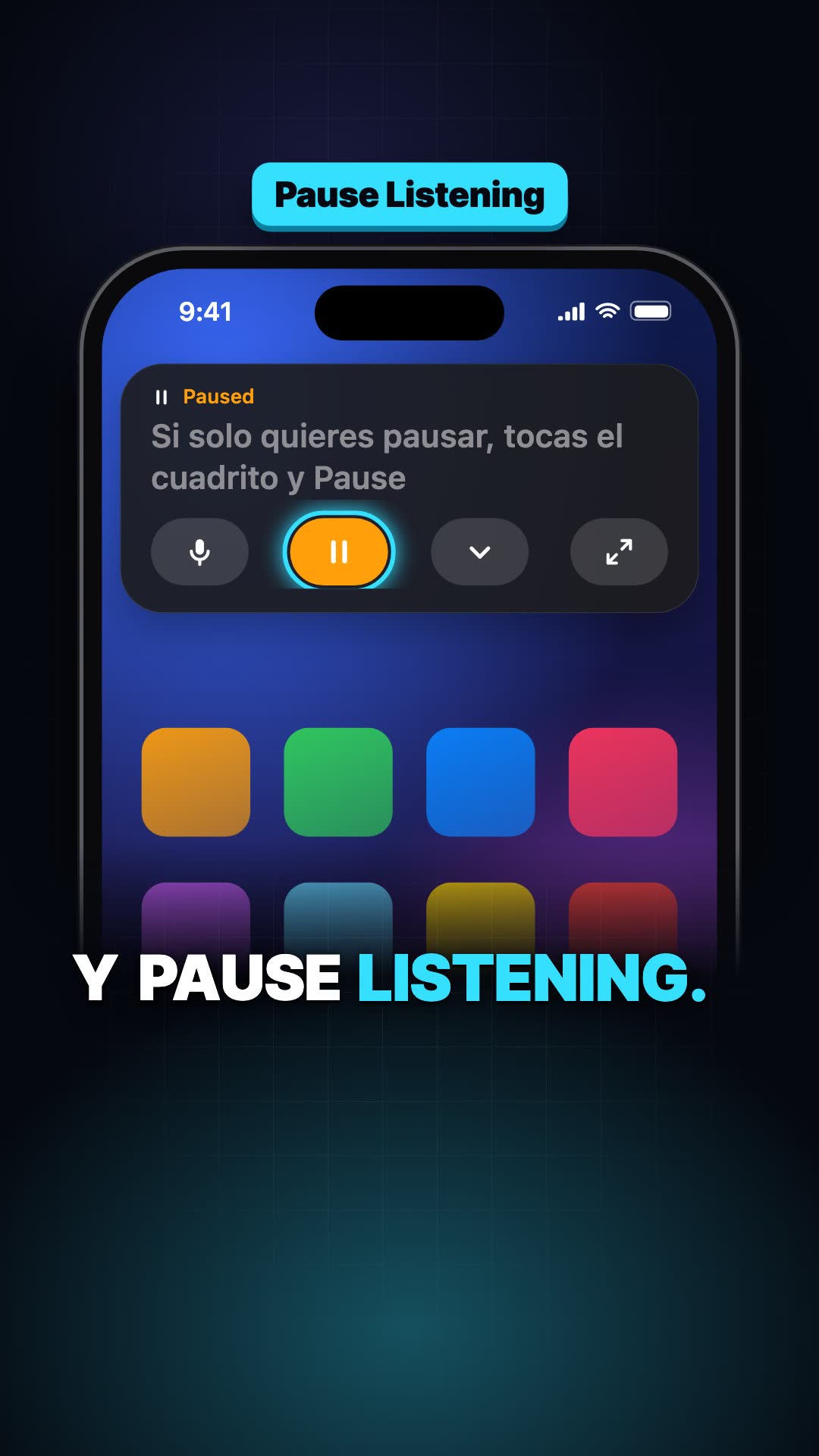
Si usas Subtítulos en vivo y solo quieres que se calle un momento, no hace falta volver a Configuración. Toca el panel y luego Pause Listening (pausar la escucha). Desde ese mismo panel puedes elegir entre el micrófono y el audio del iPhone, agrandarlo o deslizarlo a un lado para esconderlo. También se esconde solo cuando no hay audio.
FaceTime tiene su propio interruptor
FaceTime puede mostrar subtítulos dentro de la llamada aunque el interruptor principal esté apagado. Para controlarlo, ve a Configuración, luego Apps, luego FaceTime, y apaga Subtítulos en vivo. En versiones anteriores a iOS 18 estaba en Accesibilidad, dentro de Subtítulos en vivo, en la sección de subtítulos por app.
Durante una llamada también puedes encenderlo o apagarlo desde la llamada: toca la pantalla, toca el botón Más y luego Subtítulos en vivo, o Detener junto a la opción. Apple lo explica en su guía de subtítulos en FaceTime. La traducción en vivo de FaceTime es otra función y necesita un iPhone con Apple Intelligence, o sea, iPhone 15 Pro o posterior.
Subtítulos de llamadas y la opción de una hora
Desde iOS 26, la pantalla de Subtítulos en vivo tiene una opción para conservar los subtítulos de llamadas (Keep Call Captions). Con 1 minuto, se guardan solo hasta un minuto durante la llamada y no los puedes copiar, capturar ni grabar. Con 1 hora, se quedan hasta una hora después de colgar y sí los puedes copiar. Apple cuida bien la privacidad aquí: con 1 hora, todos en la llamada escuchan un aviso al inicio de que la llamada se está transcribiendo. Si no necesitas la transcripción después, déjalo en 1 minuto.
Audición y Escucha en vivo en el Centro de control
Escucha en vivo (Live Listen) es otra función que la gente confunde con los subtítulos. Manda el sonido del micrófono del iPhone a tus AirPods o audífonos, y el teléfono hace de micrófono a distancia, como describe la guía de Apple sobre Live Listen. Es buenísima en un restaurante con ruido, y no es algo que quieras activado sin querer.
Vive detrás del control Audición (Hearing) del Centro de control, el ícono de la oreja. Si no lo usas, quítalo:
- Desliza hacia abajo desde la esquina superior derecha para abrir el Centro de control. En un iPhone con botón de inicio, desliza hacia arriba desde abajo.
- Toca el botón Agregar arriba a la izquierda para empezar a editar.
- Toca el botón para quitar en el control Audición.
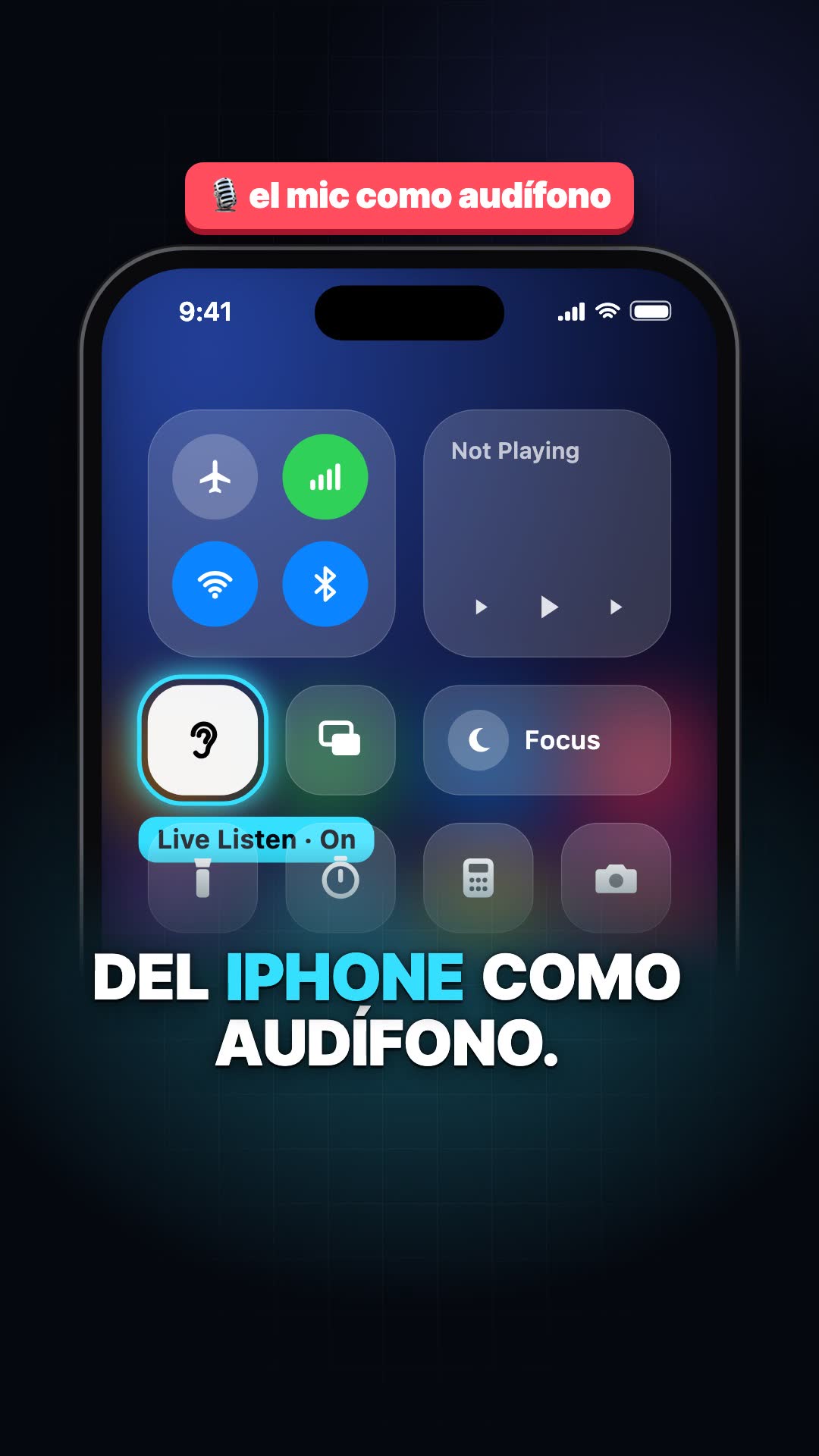
En iOS 17 y antes esto se hacía en Configuración, Centro de control. Desde iOS 18, la guía del Centro de control de Apple indica que se edita dentro del propio Centro de control.
Esa misma pantalla de edición sirve al revés. Si dependes de Subtítulos en vivo, toca Agregar un control y busca en las secciones de audición y accesibilidad. Un control de Subtítulos en vivo ahí lo enciende y lo apaga con un toque, sin pasar por Configuración.
Bonus: Siri y la lista del micrófono
Dos ajustes más que reviso en cualquier iPhone nuevo. Primero, si nunca le hablas a Siri con manos libres, ve a Configuración, luego Siri (Apple Intelligence y Siri en algunos modelos), luego la opción para hablarle a Siri (Talk to Siri), y elige Desactivado. La guía de Siri de Apple aclara que en algunas versiones de iOS esa opción se llama Listen for, que es el nombre que usé en el reel.
Segundo, ve a Configuración, luego Privacidad y seguridad, luego Micrófono. Ahí ves todas las apps que pidieron acceso al micrófono, cada una con su interruptor. Si una app no tiene por qué oírte, apágala. Siempre la puedes volver a encender el día que la necesites.
El hábito en el que más confío es mirar la parte de arriba de la pantalla. Apple muestra un punto naranja cada vez que una app usa el micrófono. Si lo ves y no sabes por qué, abre el Centro de control. Ahí te dice qué app lo usó hace poco.