Mi chat de Grok vive en una Cheap Yellow Display
En el reel, una plaquita amarilla en mi escritorio muestra mi chat de Grok en vivo. La respuesta aparece en la pantalla mientras Grok todavía la está escribiendo, Kenko habla con ella y, cuando termina, se ríe. Después de cinco minutos sin nada nuevo, la pantalla se duerme.
Parece un aparato que habla con una IA. Lo que hace en realidad es mucho más simple: muestra un texto que ya está en mi Mac. Esta es la versión larga, con los mismos cuatro pasos del video y código para que arranques. Al final vas a tener una placa que refleja el chat que tengas abierto en la app de Grok Bot en tu Mac, sin ninguna clave de API.
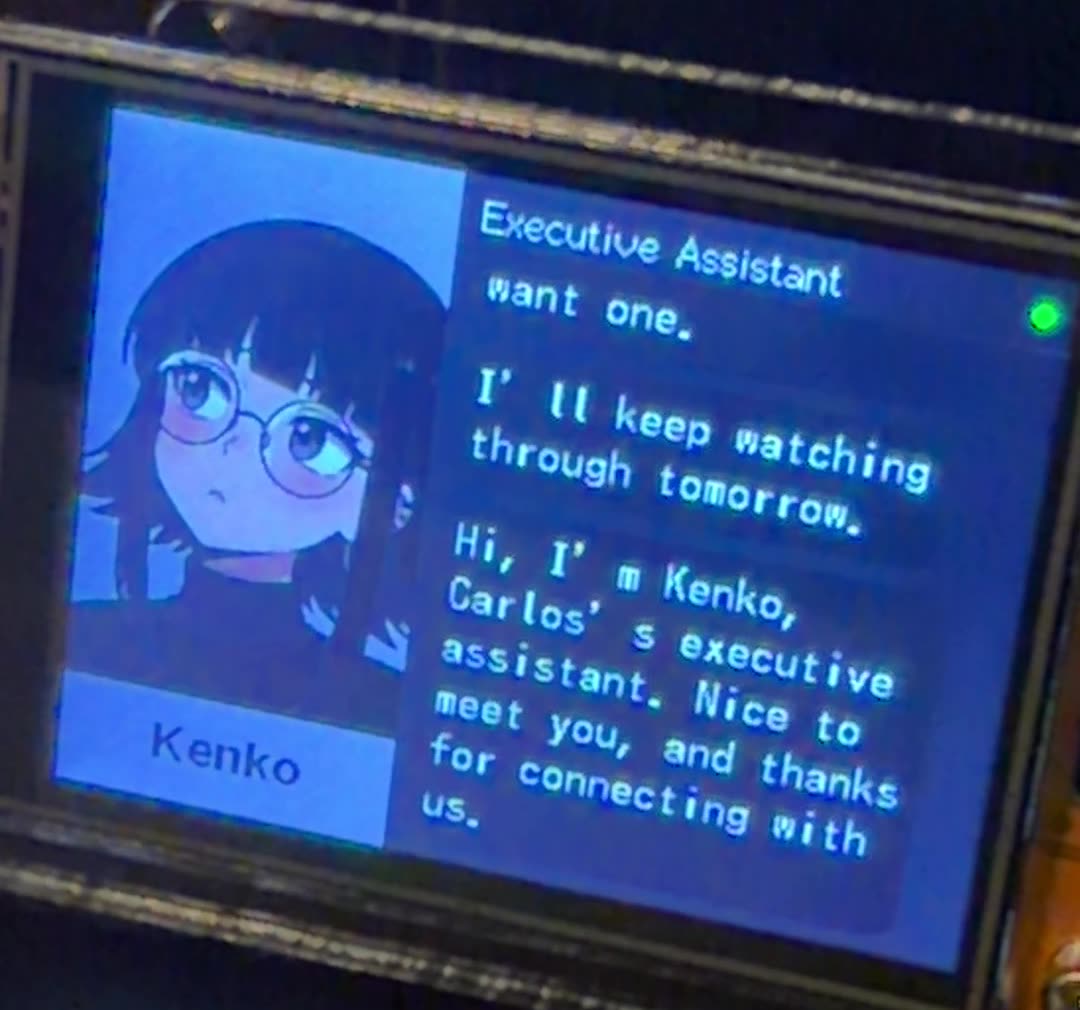
La placa
La placa es la ESP32-2432S028R, a la que todo el mundo le dice Cheap Yellow Display. Tiene un ESP32 con Wi-Fi, una pantalla táctil resistiva de 2,8 pulgadas y 320 por 240 píxeles, una ranura microSD y un puerto USB, todo en una sola placa amarilla. El repositorio de la comunidad de la CYD es el mejor manual que tiene.
Revisa la versión antes de comprarla. La original usa el controlador de pantalla ILI9341, y la versión con dos puertos USB usa un ST7789 que necesita invertir los colores, según las notas de atomic14 sobre la placa. Si tu pantalla se queda negra o los colores salen raros, tienes otro panel, y el repositorio de la comunidad tiene una guía para saber cuál.
Paso 1. Flashea el firmware
Conecta la placa al Mac por USB. Yo usé PlatformIO, ya sea como extensión de VS Code o desde la terminal con brew install platformio. La placa habla a través de un chip USB CH340. Si no aparece ningún puerto serie nuevo, instala el driver del CH340, como indica la guía de la comunidad.
El proyecto necesita dos librerías: TFT_eSPI para la pantalla y WiFiManager para el hotspot de configuración. Los números de pin salen de la configuración de pantalla del repositorio de la comunidad:
[env:cyd]
platform = espressif32
board = esp32dev
framework = arduino
lib_deps =
  bodmer/TFT_eSPI
  tzapu/WiFiManager
build_flags =
  -DUSER_SETUP_LOADED=1 -DILI9341_2_DRIVER=1
  -DTFT_WIDTH=240 -DTFT_HEIGHT=320
  -DTFT_MISO=12 -DTFT_MOSI=13 -DTFT_SCLK=14
  -DTFT_CS=15 -DTFT_DC=2 -DTFT_RST=-1
  -DTFT_BL=21 -DTFT_BACKLIGHT_ON=HIGH
  -DUSE_HSPI_PORT=1 -DLOAD_GLCD=1 -DLOAD_FONT2=1 -DLOAD_FONT4=1
Después, pio run -t upload compila y flashea. Si la subida se corta a la mitad, baja la velocidad de subida; la guía sugiere 115200.
Paso 2. Conéctala al Wi-Fi
La primera vez que arranca, la placa no tiene ninguna red guardada, así que crea su propio hotspot y muestra la contraseña en la pantalla. Te unes a ese hotspot desde el celular, se abre una página de configuración y eliges el Wi-Fi de tu casa. La placa lo recuerda y se conecta sola cada vez que arranca. El ESP32 solo funciona en 2,4 GHz, así que elige esa red si tu router tiene dos.
WiFiManager hace todo eso con una sola llamada. Yo genero una contraseña nueva en cada arranque, así no queda impresa en la caja ni guardada en el código:
char pass[9];
snprintf(pass, sizeof(pass), "%08lu", (unsigned long)(esp_random() % 100000000UL));
WiFiManager wm;
wm.setAPCallback([&](WiFiManager *m) {
  tft.drawString("Join " + m->getConfigPortalSSID(), 10, 20, 4);
  tft.drawString(String("Password ") + pass, 10, 60, 4);
});
wm.autoConnect("CYD-Setup", pass);
Cuando ya está conectada, la placa muestra su dirección IP y espera. Corre un servidor web mínimo con una sola puerta, y es lo único con lo que habla el Mac:
server.on("/msg", HTTP_POST, [] {
  lastText = server.arg("text");
  state = server.arg("state");   // talking o done
  lastMessage = millis();
  digitalWrite(TFT_BL, HIGH);    // despierta la pantalla
  drawChat();
  server.send(200, "text/plain", "ok");
});
Paso 3. Abre Grok Bot en modo debug
La app de escritorio de Grok Bot está hecha con Electron, o sea que por debajo es una ventana de Chromium. Las apps de Electron aceptan el interruptor de depuración remota de Chromium, el mismo que usan los desarrolladores web para inspeccionar una página. Cierra la app y ábrela desde la terminal con el interruptor:
open -a "Grok Bot" --args --remote-debugging-port=9222Comprueba que funcionó con curl http://127.0.0.1:9222/json/list. Deberías ver la ventana de la app en la lista, como una página. El puerto solo escucha en 127.0.0.1, tu propio Mac, así que nada más en tu red puede llegar a él.
Ese puerto tiene un costo. Cualquier programa que corra en tu Mac puede usarlo para leer y tocar lo que quiera dentro de la app mientras está abierta. Ábrela así cuando quieras la placa, y de la forma normal el resto del tiempo.
Ahora busca dónde viven los mensajes. En Chrome, entra a chrome://inspect e inspecciona la página de Grok Bot. Si no aparece, agrega localhost:9222 en Configure. Haz clic derecho sobre una respuesta, elige Inspeccionar y busca una clase o un atributo que compartan todas las burbujas. Ese selector es lo único que el script necesita saber de la app.
Paso 4. Un script chiquito manda el chat
El script corre en el Mac. Cada medio segundo le pide a la app el texto del último mensaje y se lo manda a la placa cuando cambia. Si el texto sigue creciendo, Grok está escribiendo, así que el estado es talking. Si lleva dos segundos sin cambiar, la respuesta terminó. Necesita Node 22 o más nuevo y ningún paquete:
const BOARD = process.env.BOARD;        // la dirección que muestra la placa
const SELECTOR = process.env.SELECTOR;  // lo que comparten todas las burbujas
const list = await (await fetch("http://127.0.0.1:9222/json/list")).json();
const ws = new WebSocket(list.find(t => t.type === "page").webSocketDebuggerUrl);
await new Promise(r => ws.addEventListener("open", r, { once: true }));

let id = 0;
const read = () => new Promise(resolve => {
  const me = ++id;
  ws.addEventListener("message", function on(e) {
    const m = JSON.parse(e.data);
    if (m.id !== me) return;
    ws.removeEventListener("message", on);
    resolve(m.result?.result?.value ?? "");
  });
  ws.send(JSON.stringify({ id: me, method: "Runtime.evaluate", params: {
    expression: `[...document.querySelectorAll(${JSON.stringify(SELECTOR)})].at(-1)?.innerText`,
    returnByValue: true } }));
});

let last = "", changedAt = Date.now(), sent = "";
setInterval(async () => {
  const text = await read();
  if (text !== last) { last = text; changedAt = Date.now(); }
  const state = Date.now() > changedAt + 2000 ? "done" : "talking";
  if (!text || state + text === sent) return;
  sent = state + text;
  fetch(`${BOARD}/msg`, { method: "POST", body: new URLSearchParams({ text, state }) })
    .catch(() => {});
}, 500);
Guárdalo como bridge.mjs y córrelo con la dirección de la placa y tu selector:
BOARD=http://192.168.1.50 SELECTOR='[data-message]' node bridge.mjsPuedes probarlo antes de tocar la app. Abre Chrome con el mismo interruptor y un perfil aparte, entra a cualquier página donde cambie un texto y apunta el selector ahí. La placa debería recibir el texto de a pocas palabras, marcado como talking, y un último mensaje marcado como done dos segundos después de que se detenga.
Esta es Kenko
Kenko es un personaje de mi manga, y en la placa es solo un puñado de imágenes. Haz que el firmware elija una según el estado que manda el script: una animación hablando mientras el texto crece, una risita cuando pasa a done y después una cara en reposo. Aquí pon tu propio personaje. TFT_eSPI puede dibujar imágenes chicas guardadas en el firmware, y eso es todo lo que necesita un personaje.
Lo de dormirse son unas pocas líneas en el loop. Si pasan cinco minutos sin un mensaje nuevo, el firmware apaga la luz de fondo en el GPIO 21. El siguiente mensaje la vuelve a encender.
Casi se me pasan las fuentes. Las que trae la librería solo cubren ASCII, así que los acentos y el japonés salen como cuadritos. TFT_eSPI acepta fuentes suavizadas en formato vlw con cualquier carácter Unicode que incluyas. Conviertes una fuente una vez y las respuestas en español se leen bien.
Por qué no cuesta nada extra
Aquí no hay ninguna llamada a la API. El script lee un texto que la app ya puso en mi pantalla, así que no hay tokens que pagar ni una clave que cuidar. Solo refleja la app que ya pago.
El detalle
Cuando Grok Bot se actualiza solo, se reinicia sin el interruptor y la placa deja de recibir mensajes. La cierro y vuelvo a correr el comando de arriba.
El detalle más grande es el selector. El código de la app no es una interfaz pública, y cualquier actualización puede cambiarle el nombre a las clases. Si después de una actualización la placa se queda callada y el puerto sigue respondiendo, empieza a buscar por ahí.
Grok Bot es un servicio pago con sus propias reglas, y los términos para consumidores de xAI prohíben hacer scraping o revender lo que entra y sale de Grok. Yo entiendo que este montaje queda del lado correcto: es mi cuenta, en mi Mac, mostrando mi propio chat en mi escritorio, sin guardar nada ni mandarlo a ningún otro lado. Mantén el tuyo igual, y no uses el puerto para mandar mensajes ni para manejar la app por ti. Si prefieres no depender de una app, a la placa le da igual de dónde venga el texto. Apunta el script a Grok en el navegador, y ten en cuenta que Chrome ahora pide un perfil aparte con --user-data-dir para que funcione el puerto de depuración, como explica el propio blog de Chrome.